


ドコモオンラインショップでスマホを買いたいけど、「どう進めればいいの?」「必要なものは?」「ミスしないか心配…」と不安になる人は多いです。
でも大丈夫。オンライン購入は手順さえ押さえれば、店舗よりシンプルで、事務手数料0円・頭金なしで「お得に買える」強力な選択肢です。
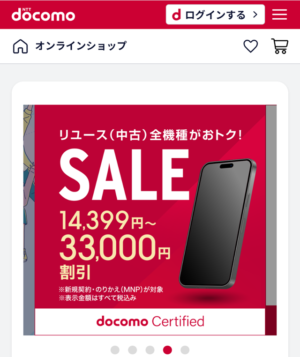
そこで本記事では、ドコモオンラインショップでの「購入方法・必要なもの・受け取り方法・注意点」を順番にわかりやすくまとめました。
初めてでもスムーズに申し込みしやすくなるので、本記事を参考にサクッとスマホを手に入れましょう。
▶ ドコモの料金プラン選びで迷う人は「 ドコモの料金プラン、最安はどれ?迷ったときのおすすめ選び方ガイド【2026年最新版】 」にて自分に合うプランを見つけましょう。

元ドコモ16年利用→格安SIM利用12年目のかへおれ(@caheoreblog)が解説します。
\ SIMのみ契約でも最大20,000pt還元! /
| 料金プラン | 新規契約 | のりかえ(MNP) |
|---|---|---|
| ドコモ MAX | 10,000pt | 20,000pt |
| ドコモ ポイ活 MAX | ||
| ドコモ mini (10GB) | 5,000pt | |
| ドコモ mini (4GB) | ||
| ドコモ ポイ活 20 | 10,000pt | |
| 備考 | ※SIMのみ契約の場合 | |
/ 認定中古最大3.3万円割引!新品割引も! \
 を見る
を見る/ 割引機種は早い者勝ち!動くなら今! \
価格表記について
注記がない限り全て税込表記です。
01. ドコモオンラインショップでできること(まずあなたのケースを判断)
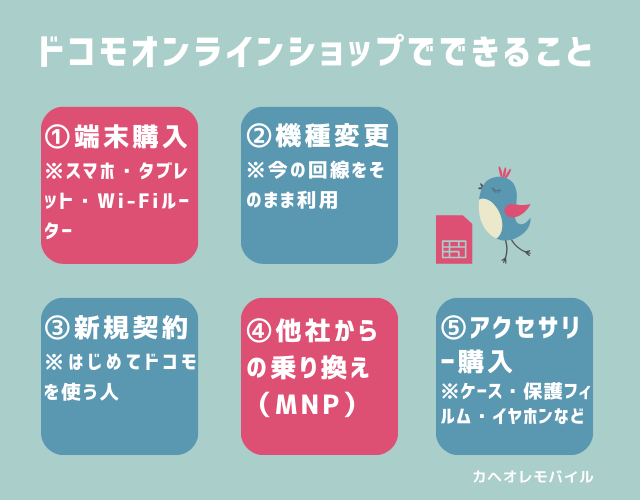
ドコモオンラインショップは、来店しなくてもスマホの購入や契約変更が完了する、とても便利なサービスです。
やれることが多いぶん、まずは「自分が何をしたいのか」を整理しておくことがポイントです。
- 新しい端末が欲しい → ① or ②
- 契約も変えたい → ③ or ④
- アクセサリーだけ欲しい → ⑤
あなたの目的に当てはまるものを選んでチェックしてみてください。
ドコモオンラインショップでできること
① 端末購入(スマホ・タブレット・Wi-Fiルーター)

ポイント
- 最新機種もオンラインで購入OK
- 在庫状況もリアルタイムで確認できる
- 端末のみ購入もOK(一部対象外あり)
▶ 「とにかく新しい端末が欲しい」「店舗の在庫を探し回りたくない」人向き。
中古品もドコモ認定(docomo Certified)なので安心して選べます。
② 機種変更(今の回線をそのまま利用)
ポイント
- いま使っている電話番号・契約はそのまま
- 手続きは最短5分
- 事務手数料0円でできるのが大きい
▶ 「そろそろ機種だけ変えたい」という人はここ。
いま使っているドコモ回線をそのまま使いながら端末だけを新しくしたい人向けです。

来店不要で自宅に届くので、時間や労力の節約ができるのは大きなメリット。
③ 新規契約(はじめてドコモを使う人)
ポイント
- 学生や初スマホユーザーにも人気
- 必要書類をアップロードすれば来店不要
- 受け取ったらすぐ使える
▶「ショップに行くのが面倒」「シンプルに契約したい」ならこれでOK。
初めてドコモを使う人向けです。申し込みから本人確認までオンラインで完結できます。
店舗より待ち時間がないぶん、スムーズに始められます。
④ 他社からの乗り換え(MNP)
ポイント
- 今の電話番号をそのまま使える
- 乗り換えの初期費用が抑えられるのもメリット
- ドコモはMNPワンストップ対応でMNP予約番号不要
▶「他社からドコモに移りたい」「到着後すぐ使いたい」人はここが該当。
他社からドコモへ番号そのままで移りたい人の申し込みも可能です。
MNPワンストップ対応で乗り換えやすいのも嬉しいポイント!
⑤ アクセサリー購入(ケース・保護フィルム・イヤホンなど)

ポイント
- ドコモ純正アクセサリーが揃う
- 端末と同時購入も、アクセサリーだけ購入もOK
- 定番系から限定商品まで幅広い
▶「スマホと一緒にフィルムも欲しい」「純正品がいい」という人にピッタリ。
▶ ドコモ公式の ドコモオンラインショップ を見る▶ ドコモの料金プラン選びで迷う人は「 ドコモの料金プラン、最安はどれ?迷ったときのおすすめ選び方ガイド【2026年最新版】 」にて自分に合うプランを見つけましょう。
02. ドコモオンラインショップの購入方法【最短でわかる手順まとめ】
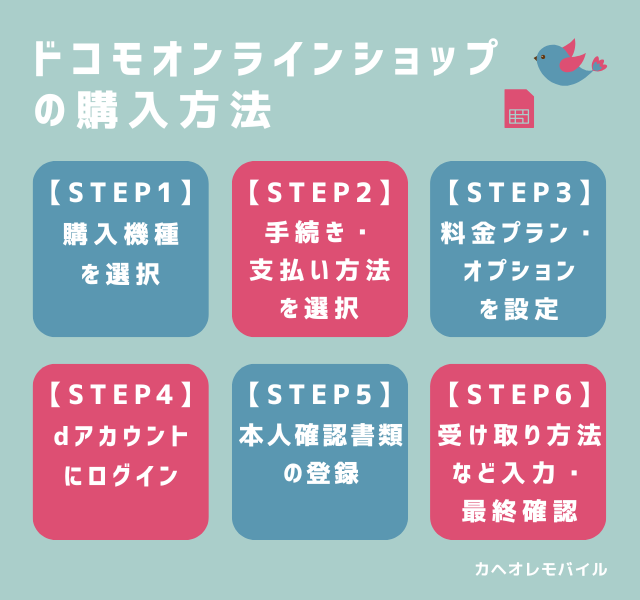
ドコモオンラインショップの手続きは「画面の流れがわかれば一瞬」です。
ここでは実際の購入ページに沿った形で、最短で理解できるシンプルなSTEP構成にしています。
購入手順は変更される場合もあるため、一つずつ確認しながら進めましょう。
ドコモオンラインショップの購入方法
STEP1:購入機種を選ぶ
①購入したい機種を選びます。
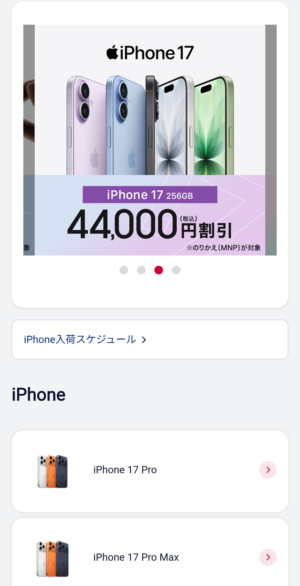
カラー・容量・在庫状況まで一覧で見られるので、店舗より速く判断しやすいです。
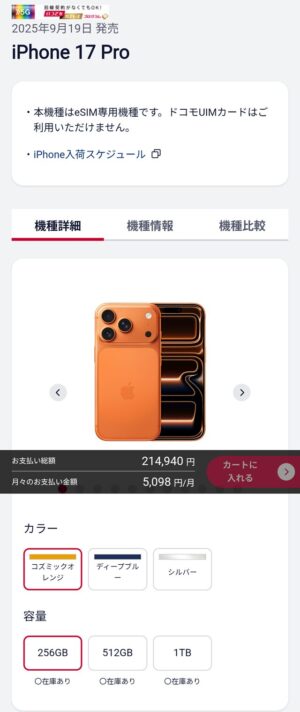
STEP2:手続き方法・支払い方法を選ぶ
①「STEP1」に続き、「手続き方法(どういう契約で買うか)」を選びます。
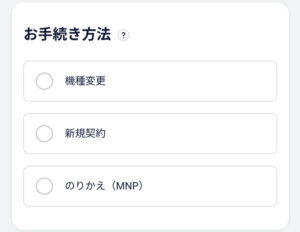
契約方法によって、後の本人確認や必要書類が変わるので、ここは正しく選択しておきたいポイントです。
- 機種変更:今の番号のまま端末だけ変えたい
- 新規契約:新しい番号を作りたい
- MNP(乗り換え):今の番号をそのまま他社→ドコモへ移したい
②支払い方法を選択します。
「いつでもカエドキプログラム」や「分割払い / 一括払い」を選べ、自分の支払いに合わせて選びやすくなっています。
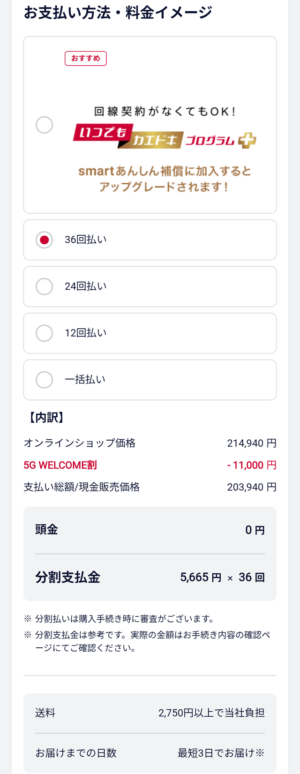
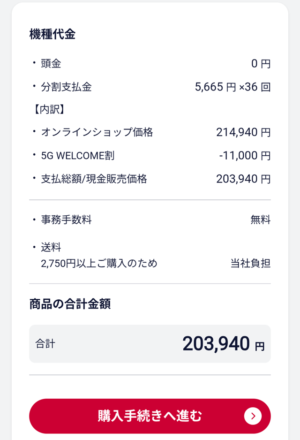
③全て選択できたらカートに入れましょう。

④カートを確認し、購入内容に間違いなければ「購入手続きへ進む」を選択します。
STEP3:料金プラン・オプションを選ぶ
①料金プラン・オプションを選択します。
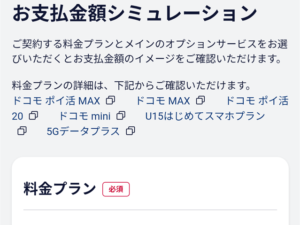
※ここでは例として「ドコモ mini 4GB、音声オプションなし」を選択。
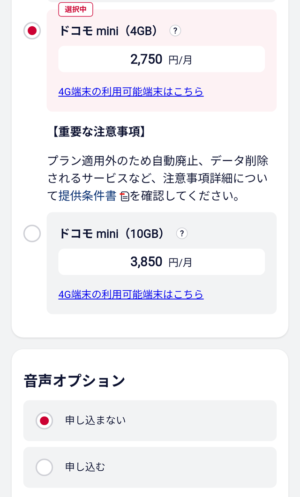
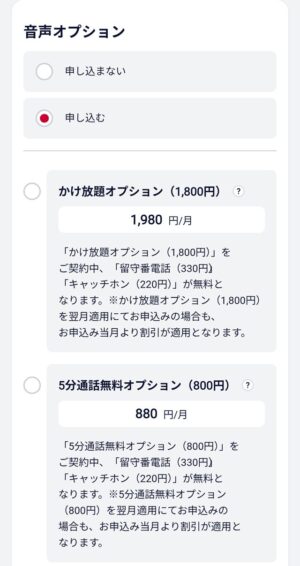
なお、音声オプションを申し込む場合、「かけ放題 / 5分通話無料」から選択。
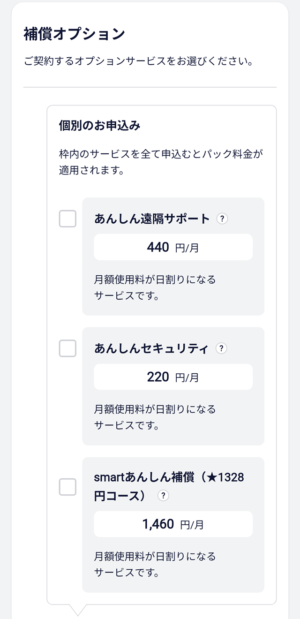
②補償オプションを選択します。
「smartあんしんパック」に含まれるサービスは個別契約も可能です。
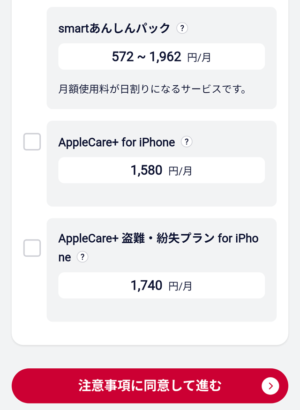
③最後に「注意事項に同意して進む」を選択します。
STEP4:dアカウントにログイン
①dアカウントにログインします。
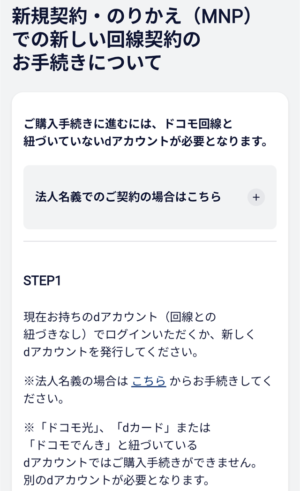
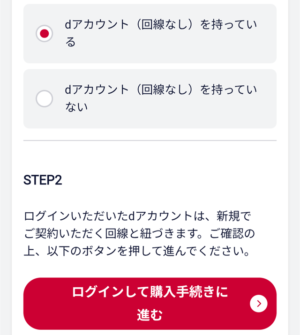
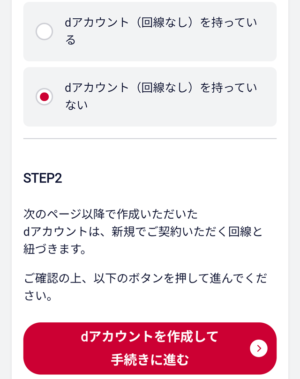
dアカウントを持っていない場合、新規作成が必要。

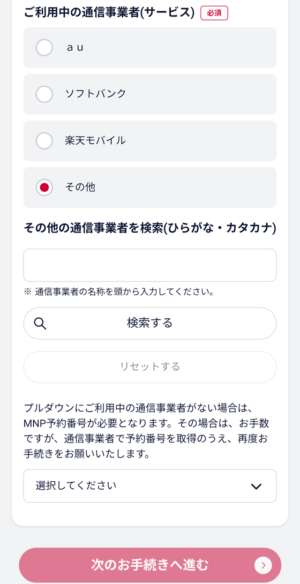
②乗り換え(MNP)の場合、必要事項を入力します。
※MNPワンストップ対応の回線からの乗り換えの場合、MNP予約番号は不要(ドコモはMNPワンストップ対応)。

STEP5:本人確認書類の登録
①本人確認書類の登録を行います。「登録に進む」を選択します。

②本人確認書類を選択します。
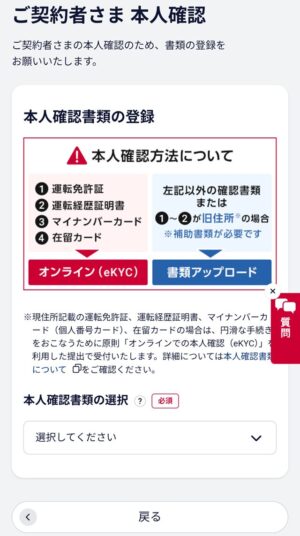
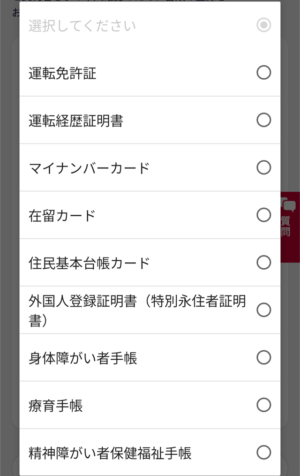
※ここでは「運転免許証」を選択し、「現住所と書類上の住所」は一致しているため「はい」を選択しています。
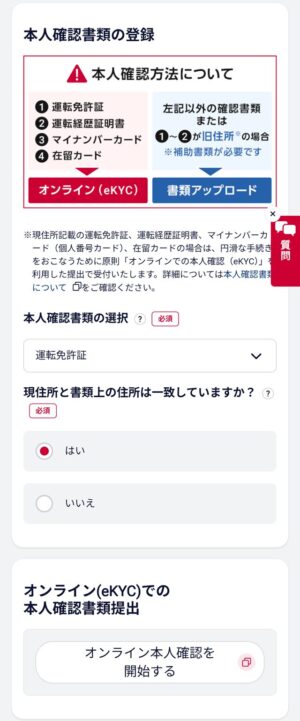
③「オンライン本人確認を開始する」を選択、指示に従いながら本人確認書類の登録を進めます。
STEP6:受け取り方法など入力・最終確認
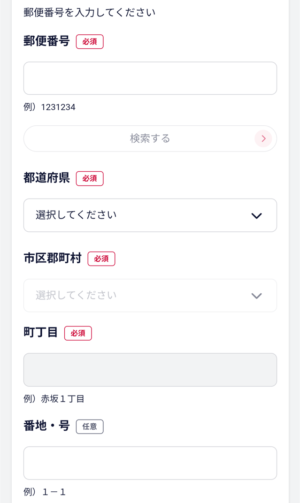
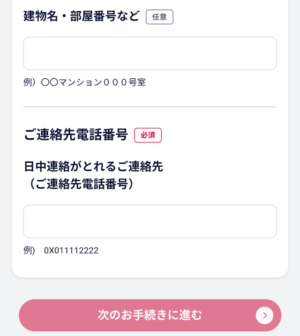
①「商品の受け取り方法(や配送先情報)」、「連絡先」など画面に従って入力を進めます。
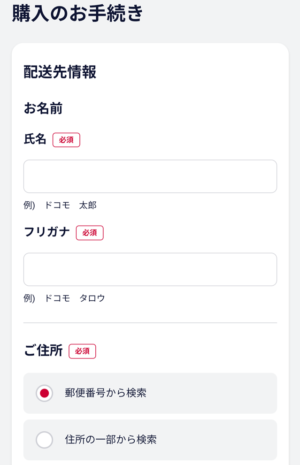
②最後に「契約内容・端末・料金・配送先」などをチェックし、申し込みます。
申し込み後は、発送準備が進むとメール通知が届くため、状況が把握しやすいのもオンラインならではです。
」から行うのが安心です。03. 購入前に準備しておくもの(必要書類・必須情報)

ドコモオンラインショップでの申し込みはスムーズですが、事前準備がそろっていないと途中で止まってしまうことがあります。
とくに新規契約やMNPでは、必要な情報が多くなるので注意が必要です。
申し込みを始める前に、以下の4つを必ずそろえておきましょう。
ドコモオンラインショップで購入前に準備しておくもの
1. dアカウント(ログイン用)
ドコモオンラインショップの利用には、dアカウントが必須です。
すでに持っていればそのまま使えますし、持っていない場合は無料で数分あれば作成できます。
- メールアドレス(GmailやYahoo!メールでもOK)
- パスワードの設定
だけで作れるので、購入前に作成しておくと手続きが止まりません。
2. 本人確認書類(新規契約・MNPで必須)
新規または他社からの乗り換え(MNP)の場合、「本人確認書類」のアップロードが必要です。
使える書類の代表例は以下のとおりです。
本人確認書類
- 運転免許証(有効期限内のもので、各都道府県公安委員会発行のもの。国際免許証を除く)
- マイナンバーカード
- 住民基本台帳カード
- 運転経歴証明書
- 在留カード※1または外国人登録証明書
- 身体障がい者手帳
- 精神障がい者保健福祉手帳(障がい者手帳)
- 療育手帳
機種変更の場合は本人確認は基本不要ですが、契約内容によって求められるケースもあるので、念のため手元に用意しておくと安心です。
3. クレジットカード or 銀行口座情報
端末代金の支払い方法として以下が使えます。
- クレジットカード払い
- 口座振替
機種代金の分割払いを選ぶ場合でも、支払い方法の登録は必須です。
とくに銀行口座振替は金融機関によって認証画面が変わるので、手元に通帳やキャッシュカードがあるとスムーズです。
4. MNP予約番号(MNPワンストップ非対応回線から乗り換えの場合)
MNPワンストップ非対応の他社から乗り換えるときは、必ずMNP予約番号を取得しておく必要があります。
- 有効期限:通常15日間
- オンラインショップで手続きする際は有効期限が10日以上残っている状態が推奨
取得方法は、各キャリアのアプリ・Web・電話で可能。
MNP番号を忘れると途中で先に進めなくなるため、購入前に必ず準備しておきましょう。
MNPワンストップ対応キャリア
- NTTドコモ
- au
- UQ mobile
- povo
- ソフトバンク
- ワイモバイル
- LINEMO
- LINEモバイル
- 楽天モバイル
- 楽天モバイル(ドコモ回線・au回線)
- ジャパネットたかた通信サービス
- 日本通信SIM、b-mobile
- mineo
- センターモバイル
- LPモバイル
- IIJmio
- NUROモバイル
- イオンモバイル
- BIGLOBEモバイル
- J:COM MOBILE
- HISモバイル
- KABU&モバイル
を見る04. ドコモオンラインショップを使うメリット(店舗よりお得な理由)
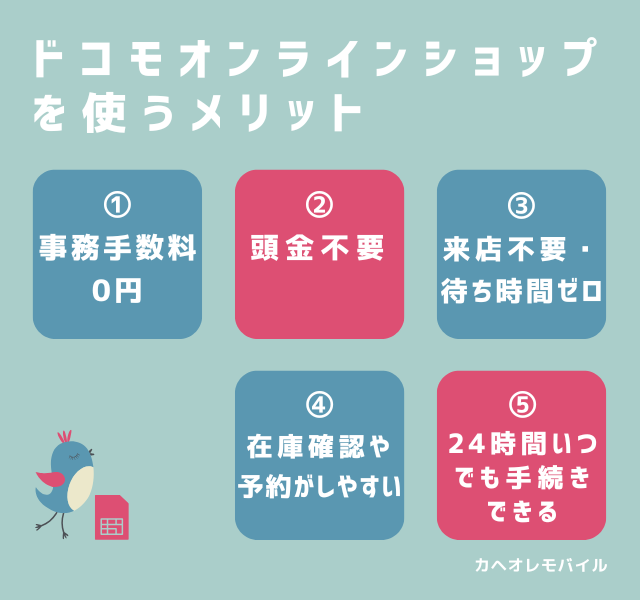
ドコモを契約するとき、オンラインショップのほうが「店舗より明確に得になる」ポイントがいくつもあります。
特にハッキリしている「事務手数料0円・頭金0円」という直接的な節約に加えて、在庫確認のしやすさや手続きの自由度など、時間的なメリットも大きいのがオンラインショップです。
迷っているなら、正直オンラインで進めたほうが損しにくいとも言えます。
「どっちで申し込むべきか迷っている…」という人も、ここでしっかりチェックしていきましょう。
ドコモオンラインショップを使うメリット
を見る① 事務手数料0円(新規/MNP/機種変更すべて0円)
店舗で手続きすると、
- 新規契約:4,950円
- 乗り換え(MNP):4,950円
- 機種変更:4,950円
…といった事務手数料が必ず発生します。
一方、「ドコモオンラインショップ」で手続きすると、どの契約でも事務手数料が0円。
機種変更のためだけにわざわざ数千円払う必要がなく、シンプルにその分お得になります。
② 頭金なしで購入できる(店舗は5,000〜15,000円かかることも)
ドコモショップなどの店舗では、端末代とは別に「頭金」という名の追加料金を請求されることが多いです。
しかも5,000円〜15,000円ほどと、地味に痛い金額。
オンラインショップなら、頭金0円で端末を購入できます。
これは「ネット注文のほうが安くなる」最大の理由で、特に最新機種を狙う人にとってはメリットが大きいです。
③ 来店不要で待ち時間ゼロ(並ばなくていい)
店舗での手続きは、どうしても待ち時間が発生します。土日なら「1時間以上」待つなんてことも。
ドコモオンラインショップなら、
- 並ばない
- 順番待ちしない
- 書類を書くために座って待つ必要もない
すべてがオンライン上で完結するので、「待ち時間」のストレスがないのがメリットです。
④ 在庫確認や予約がしやすい(最新機種でも探しやすい)
店舗だと、
「在庫ありますか?」→「今日はありません…」
といったやり取りを繰り返すことがあります。
ドコモオンラインショップなら、
- いま在庫があるか
- いつ入荷するか
- 「予約できるか」がその場でチェック可能。
最新iPhoneや人気Androidでも、最短で入手しやすいのがオンラインの強みです。
⑤ 24時間いつでも手続きできる(自分のペースでOK)
店舗に行くには、
- 営業時間内に行く
- 混雑していない時間を狙うと
いった制約がつきまといます。
オンラインショップなら、夜でも早朝でも、空いた時間にサクッと手続き可能。
仕事や家事で忙しい人でも、「自分のペース」で進められるのが圧倒的に助かります。
なお、ドコモの申し込みは、公式の「 ドコモオンラインショップ 」から行うのが安心です。05. 端末の受け取り方法(自宅・店舗)

ドコモオンラインショップで申し込んだ端末は、3つの受け取り方法から選べます。
「あなたの生活スタイル」に合わせて選べるので、店舗よりも柔軟に受け取れるのが大きな強みです。
- 最短でラクに受け取る → 自宅
- 設定が不安 → ドコモショップ
ドコモオンラインショップで申し込んだ端末の受け取り方法
1. 自宅受け取り
自宅で待つだけなので、もっとも利用者が多い受け取り方法です。
- 不在時は不在票から再配達が可能
- 他人に見られたくない人も安心
- 仕事で忙しい人に最適
とにかく手間がかからないので、迷ったらこれでOKです。
2. ドコモショップ受け取り
「初期設定が不安」「スタッフに相談しながら受け取りたい」という人向け。
- 店舗で動作確認をしてもらえる
- アプリ設定やデータ移行のサポートが受けられる(※一部有料)
- 受け取り日時を指定できるので確実
オンラインで申し込みつつ、サポートだけ店舗を使いたい人にピッタリです。
発送メールに記載されている受け取り番号を店舗で提示するだけで受け取れます。
3. ドコモショップスタッフが届ける(一時停止中)
以前は「ドコモショップスタッフによる自宅へのお届けサービス」が選べました。
しかし現在、これらのサービスは 受付を一時停止 しており、再開時期は未定と公式に案内されています。
06. 購入前に知っておくべき注意点

ドコモオンラインショップは便利ですが、申し込み時にうっかりミスがあると審査落ちや発送遅延につながります。
ここでしっかり確認し、申し込み~受け取りまでスムーズに進めましょう。
ドコモオンラインショップで購入前に知っておくべき注意点
1. 本人確認書類の不備に注意(特に新規・MNP)
オンライン申し込みでうっかり起こしてしまうミスが本人確認書類の不備です。
- 有効期限が切れている
- 画像がぼやけている
- 住所が現住所と一致していない
- 裏面が必要なのに表だけアップロードしている
これだけで審査がストップします。
申し込み前に「書類の有効期限・記載住所・撮影写真の鮮明さ」を必ずチェックしましょう。
2. 予約商品は発送が遅れる可能性あり
新機種や人気モデルは予約が殺到します。
- 発売日以降の発送になる
- カラーによって大幅に遅れることもある
「なるべく早く欲しい」人は、「在庫のあるカラーや容量」を選ぶと早く入手しやすくなります。
3. キャンセル・変更は基本的に「確定後」は不可
オンラインショップは処理が早いぶん、「注文確定後」の変更・キャンセルは原則できません。
ただし、次のようにキャンセル可能なパターンもあります。
- 予約のキャンセル
- 到着後8日以内のキャンセル
- 通常購入後であっても「キャンセルボタン」が表示されている場合
くわしくは、07. よくある質問(FAQ)の章にある「Q5. キャンセルはできる?どこから操作する?」で説明しています。
4. 初期設定の手間がある
受け取り後に以下の操作が必要です。
初期設定
- 開通手続き(MNPなら必須)
- APN設定(自動対応が多いが一部必要)
- dアカウント連携確認
- eSIMの場合は「プロファイルのダウンロード」
手順は難しくありませんが、「初めての人」は15分〜30分ほどかかると思っておいてください。
5. dポイントやキャンペーンの適用条件を見落としがち
意外と忘れがちなポイント。
- dカード払い限定のポイントUP
- ショップ限定キャンペーン
- アクセサリー同時購入で割引
「ポイントがつかない」「割引が適用されてない」なんて失敗も。
気になるキャンペーンがある場合は、申込前に一度チェックしておくと安心です。
なお、ドコモの申し込みは、公式の「 ドコモオンラインショップ 」から行うのが安心です。07. よくある質問(FAQ)
ドコモオンラインショップについてのよくある質問(FAQ)を見ていきましょう。
Q1. 送料はいくら?
スマホ本体・タブレット・Wi-Fiルーターの配送は 全国どこでも送料無料 です。アクセサリー単体の場合のみ、一定金額未満だと送料が発生します。
■ ドコモオンラインショップの送料 (税込)
| 手続き内容 | 2,750円以上の購入 | 2,750円未満の購入 |
|---|---|---|
| 宅配便 | 送料無料 | 一律550円 |
| ドコモショップ受取 | 送料無料 | |
| メール便 | 一律220円 | |
| ドコモショップスタッフがお届け | 一律4,400円※1 | |
| 備考 | ・税込価格 ※1 配送料と初期設定サポートの料金を含む | |
を見るQ2. 最短でいつ届く?
在庫がある商品なら、「機種変更・アクセサリー購入」は最短で2日後、「新規契約・のりかえ(MNP)」 は最短で3日後に届きます。
配送が混み合う時期(年度末・新機種発売直後)は少し遅くなることがあります。
Q3. 端末保証(ケータイ補償サービス)はいつ加入できる?
ケータイ補償サービスは、購入画面で 契約手続きと同時に加入できます。
あとから加入することはできないので、必要な人は申込時に選択してください。
Q4. 家族名義でも買える?
はい、可能です。
ただし、家族(名義人)のdアカウントでログインが必要 なので、家族間での連携が必要になります。
Q5. キャンセルはできる?どこから操作する?
発送前なら、購入履歴(注文履歴)のページから 自分でキャンセルできます。
発送後はキャンセルではなく 返品(初期契約解除) という扱いになります。
通常購入(手続き完了後)
- 原則キャンセル不可(手続き完了後すぐに適用されるため)
- ドコモオンラインショップの「購入商品一覧」ページより、購入された商品の「詳細をみる」でキャンセルボタンが表示されていれば操作可能。
→表示がなければ、配送状況を確認し、ドコモオンラインショップセンターに速やかに連絡する。
8日以内キャンセル
- 8日以内キャンセルは、商品到着後、書面受領日を含めて8日以内に可能。
- 8日以内キャンセル受付センター(午前10時~午後6時, 年中無休)
・ドコモの携帯電話専用窓口(無料):15714
・一般電話など:0120-580-130 - ドコモオンラインショップで契約の場合、#8067 / 0120-131-067 へ連絡。
- ドコモショップで契約の場合、契約店舗へ直接申告。
予約の修正・キャンセル
- 予約の修正・キャンセル → 予約完了後、商品の発送前まで。
- ドコモオンラインショップの「予約状況の確認」ページで、予約した商品の「詳細をみる」から選択可能。
を見る08. 【まとめ】ドコモオンラインショップの購入方法はこれでOK!最後にポイントを再確認

ドコモオンラインショップでの購入は、流れさえ分かっていれば難しいことはありません。
ここまで読んでくれたあなたなら、もう迷うポイントはほぼゼロ。最後に、大事なところだけサクッと振り返りましょう。
購入前に準備しておくもの
- dアカウント
- 本人確認書類(新規/MNPの場合)
- クレジットカード or 口座情報
- MNP予約番号(乗り換え時)
購入の流れ(最短理解版)
- STEP1:購入機種を選ぶ
- STEP2:手続き方法・支払い方法を選ぶ
- STEP3:料金プラン・オプションを選ぶ
- STEP4:dアカウントにログイン
- STEP5:本人確認書類をアップロード
- STEP6:受け取り方法など入力・最終確認
受け取り方法は3つだけ
- 自宅
- コンビニ
- ドコモショップ
気をつけたいポイント
- 本人確認書類の不備は遅延の原因
- 予約商品は発送が遅れることがある
- キャンセル可だけど締切に注意
は、店舗より早く・安く・シンプルに手続きできるのが魅力です。この流れだけ押さえておけば、ミスなくスムーズに購入できますよ。
良いスマホライフを送ってください。かへおれ(@caheoreblog)でした。
\ SIMのみ契約でも最大20,000pt還元! /
| 料金プラン | 新規契約 | のりかえ(MNP) |
|---|---|---|
| ドコモ MAX | 10,000pt | 20,000pt |
| ドコモ ポイ活 MAX | ||
| ドコモ mini (10GB) | 5,000pt | |
| ドコモ mini (4GB) | ||
| ドコモ ポイ活 20 | 10,000pt | |
| 備考 | ※SIMのみ契約の場合 | |
/ 認定中古最大3.3万円割引!新品割引も! \
を見る/ 割引機種は早い者勝ち!動くなら今! \